iPhone дээр eSIM суулгах заавар
iOS төхөөрөмж дээр eSIM суулгах 3 аргыг доор дэлгэрэнгүй тайлбарлав.
1-р арга: Шууд суулгах (iOS 17.4 болон түүнээс дээш)
iOS 17.4-ээс хойш Apple Universal Links ашиглан eSIM суулгах процессыг хялбарчилсан. Энэ аргаар физик SIM карт, гараар тохиргоо хийх шаардлагагүй.
- DataGo-с ирсэн имэйл доторх "iPhone дээр шууд суулгах" товч дээр дарна.
- Уг холбоос дотор SM-DP+ хаяг болон идэвхжүүлэх код автоматаар агуулагдсан байдаг тул систем шууд суулгалтыг эхлүүлнэ.
2-р арга: QR код ашиглан суулгах
DataGo-с ирсэн имэйл доторх QR кодыг ашиглан суулгах.
- DataGo-с ирсэн имэйлээ нээнэ (өөр дэлгэц/компьютер дээр нээж болно).
- iPhone-ы Settings → Cellular руу орно.
- "Add Cellular" сонгоно.
- "Use QR Code" сонгож, имэйл доторх QR кодыг камераар уншуулна.
- Шинэ eSIM-д нэр өгч, дуудлага/мессеж/дата-ны тохиргоогоо сонгоно.
3-р арга: Гараар суулгах
QR код уншуулах боломжгүй бол мэдээллийг гараар оруулж суулгаж болно.
- Settings → Cellular руу орно.
- "Add New Cellular Plan" дарна.
- "Enter Details Manually" сонгоно.
- SM-DP+ хаяг, идэвхжүүлэх код болон шаардлагатай бусад мэдээллийг оруулна.
- Дэлгэц дээрх зааврыг дагаж eSIM-ээ iPhone-ы дата төлөвлөгөөнд нэгтгэнэ.
- eSIM-д нэр өгч, дуудлага/мессеж/дата ашиглалтын тохиргоо хийнэ.
- iPhone дээрээс идэвхжилтийг шалгана.
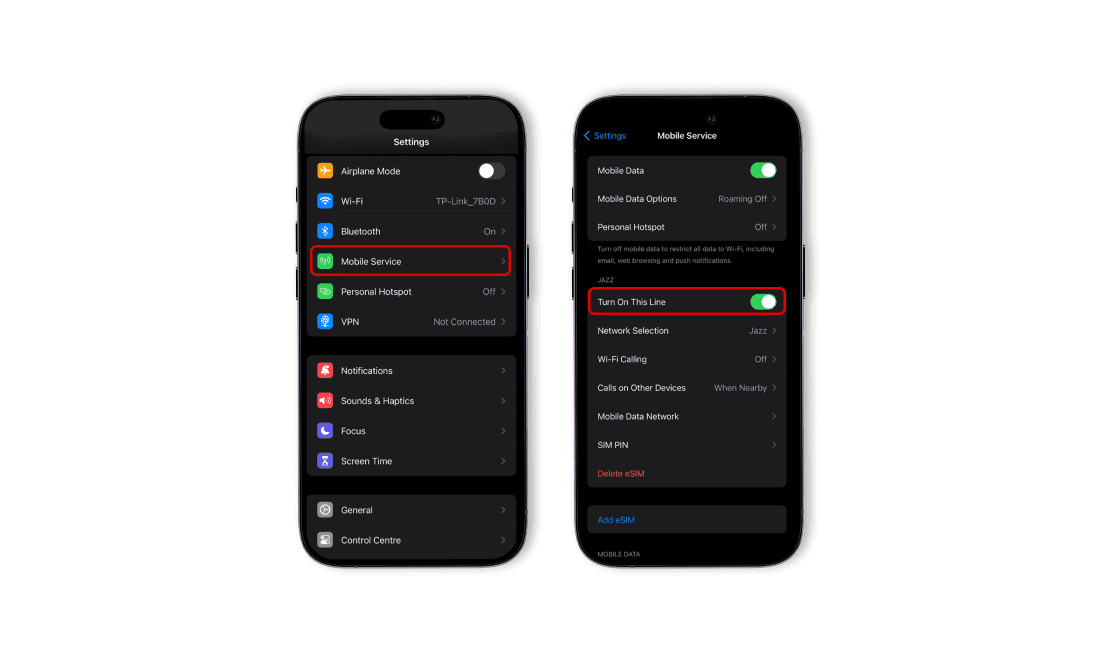
eSIM шугамыг идэвхжүүлэх
- iPhone-ы Settings апп нээнэ.
- Cellular (эсвэл Mobile) хэсгийг сонгоно — нэр нь iOS хувилбараас хамаарна.
- Суулгасан eSIM шугамаа олно (жишээ нь "[Mongolia eSIM]" гэх мэт нэртэй байна).
- "Turn On This Line" товчийг ON болгож асаана.
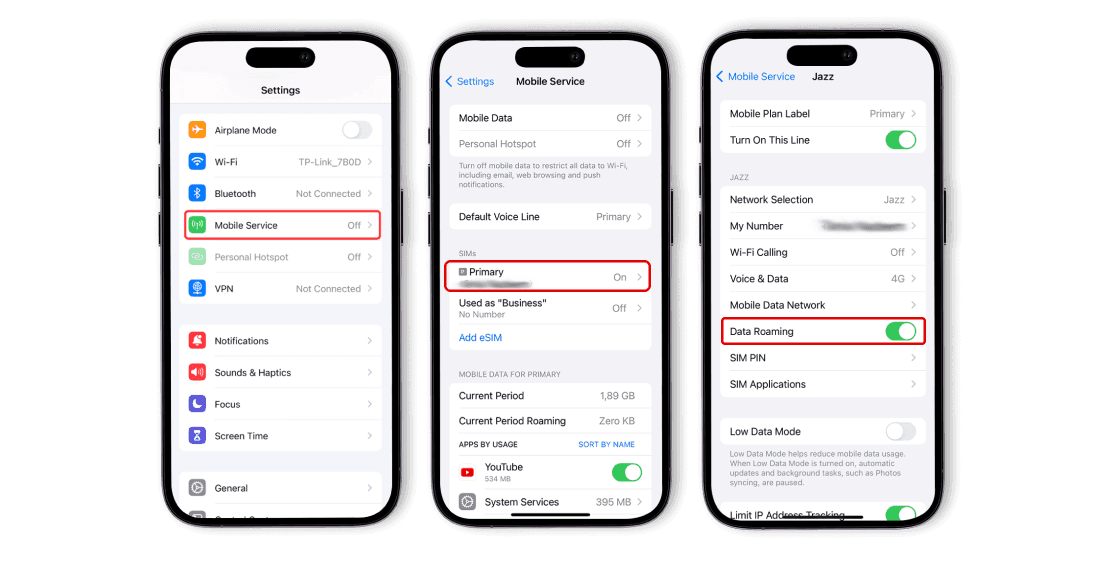
Гадаадад аялж байгаа бол Data Roaming-ийг заавал асаана уу — эс тэгвэл eSIM идэвхтэй ч интернэт ажиллахгүй.